Rider & Unreal 配置P4V
目录
Rider
配置P4V信息
- 打开 Rider 设置: File -> Settings (或者按 Ctrl+Alt+S)。
- 导航到 Version Control -> Perforce。
- 配置连接参数:
- Port: 输入你的服务器地址和端口,格式为 host:port (例如 p4.mycompany.com:1666)
- User: 输入你的 Perforce 用户名。
- Workspace: 输入你为这个项目创建的 工作区名称。这是 Rider 用来确定哪些文件在你的控制之下的关键。
- Path to P4 executable: 通常你可以留空,Rider 会自动从系统 PATH 中找到 p4.exe。如果找不到,你可以点击 … 按钮手动指定 p4.exe 文件的完整路径。
- Path to P4VC executable: 通常你可以留空,Rider 会自动从系统 PATH 中找到 p4v.exe。如果找不到,你可以点击 … 按钮手动指定 p4v.exe 文件的完整路径。
- 测试连接:
- 点击 Test Connection 按钮。
- 如果一切配置正确,你会看到一个 “Connection successful” 的提示。
- 如果提示需要输入密码,它会弹出一个对话框让你输入。输入后可以选择“记住密码”。
- 如果连接失败,请仔细检查你的服务器地址、用户名和工作区名称是否拼写正确。
将项目与 Perforce 关联
即使配置好了连接,你还需要告诉 Rider 这个特定的项目要使用 Perforce 进行版本控制。
- 打开 Rider 设置: File -> Settings (或者按 Ctrl+Alt+S)。
- 导航到 Version Control。
- 在右侧的 Directory Mappings 区域,你会看到你的项目根目录。(没有就新加一个)
- 在 VCS 这一列,点击下拉菜单,选择 Perforce。
- 点击 Apply 和 OK。
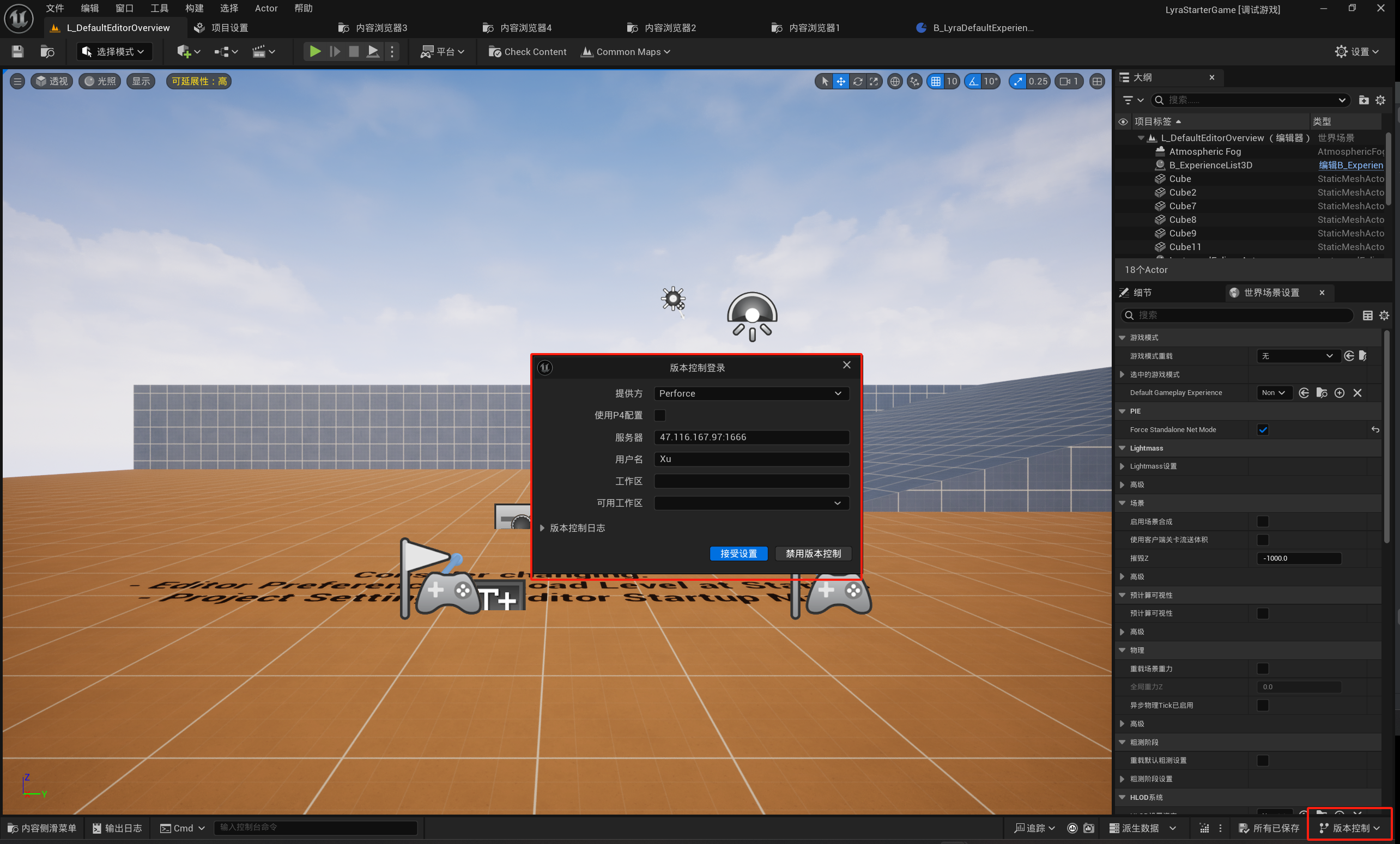
Unreal
按照红框点击,并输入其配置即可